Incorporação | Analisar
📘
Verifique se sua organização contratou o Módulo de Incorporação de Ativos para acessar esta funcionalidade. Caso não possua acesso, entre em contato com o nosso time de vendas.
Através do painel disponível no Módulo de Incorporação de Ativos, é possível visualizar e gerenciar todos os ativos incorporados à sua organização de forma centralizada:
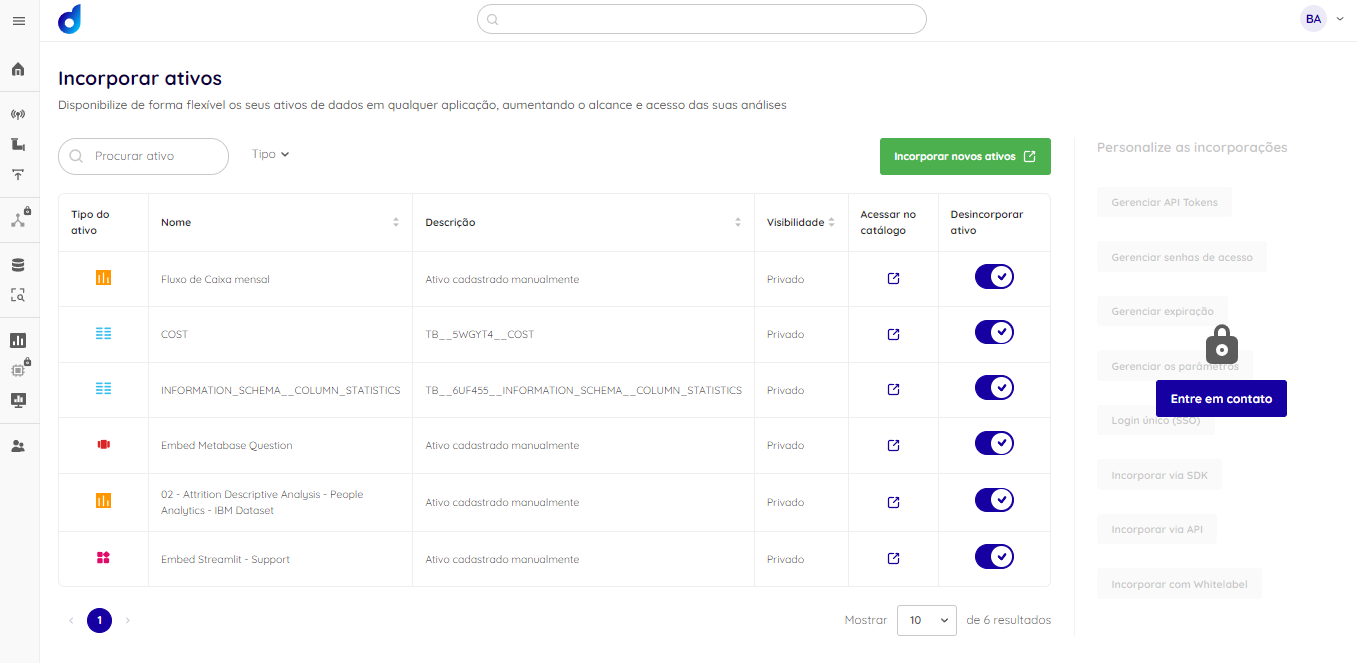
Atualmente, a Dadosfera oferece três modalidades de incorporação, que podem ser utilizadas conforme o nível de segurança e exposição desejado:

Incorporação Privada
Ativos de dados incorporados com autenticação obrigatória na plataforma Dadosfera. Ideal para uso interno, garantindo que apenas usuários autenticados tenham acesso ao conteúdo incorporado.
Incorporação Pública
Ativos incorporados em modo público, sem necessidade de autenticação. Recomendado para conteúdos informativos ou demonstrativos que possam ser acessados por qualquer pessoa em sites, aplicações ou sistemas externos. Por padrão, a incorporação é definida como privada. Para torná-la pública, basta alterar a visibilidade.
Incorporação Assinada
Permite autenticação via token JWT assinado por uma entidade confiável, com validade configurável via API. Essa opção viabiliza a exibição segura do conteúdo incorporado sem a necessidade de sessão ativa na Dadosfera, sendo especialmente útil para integrações com portais externos, painéis customizados ou sistemas legados.
Arquitetura de Segurança
Configuração Inicial (Super Admin)
-
Geração do Par de Chaves RS256
Utilize o OpenSSL para gerar o par de chaves necessário:
# Gerar chave privada RS256
openssl genrsa -out private_key.pem 2048

# Extrair chave pública da chave privada
openssl rsa -in private_key.pem -pubout -out public_key.pem
⚠️ IMPORTANTE: É responsabilidade exclusiva do cliente proteger e garantir a segurança da chave privada. A Dadosfera não se responsabiliza por vazamentos, uso indevido ou comprometimento das chaves privadas. Mantenha sempre sua chave privada em ambiente seguro e nunca a compartilhe.
-
Cadastro de Chave Pública na Plataforma
- Acesse a Home da plataforma
- Clique no nome da organização no canto superior
- Selecione "Minha Organização"
- Navegue até a seção de "Chave Pública"
- Cole o conteúdo da chave pública gerada (arquivo
public_key.pem) - Salve as configurações

Geração de Token JWT
-
Identificação do Ativo
- Para obter o ID do ativo necessário para o JWT:
- Navegue até o ativo desejado no catálogo
- Clique no botão com ícone de link (para modal de compartilhamento) ou clique no botão com ícone de iframe (para modal de embed)
- O ID do ativo será exibido na modal correspondente
- Para obter o ID do ativo necessário para o JWT:
-
Criação do Token
- Cliente gera um JWT usando sua chave privada correspondente
- O token deve conter apenas as informações essenciais
- Definir tempo de expiração apropriado
-
Estrutura Simplificada do JWT
{
  "sub": "id_do_compartilhamento",
  "exp": 1234567890
}
Onde:
sub: ID do compartilhamento (obtido na modal de link ou embed)exp: Timestamp de expiração do token
Como Utilizar
-
Gerar URL de Acesso
- Construir URL no formato:
https://app.dadosfera.ai/en-US/share/{jwt_token} - Substituir
{jwt_token}pelo token JWT gerado - Exemplo:
https://app.dadosfera.ai/en-US/share/eyJhbGciOiJSUzI1NiIsInR5cCI6IkpXVCJ9...
- Construir URL no formato:
-
Validação de Acesso
- O sistema valida automaticamente o token JWT
- Verifica a assinatura usando a chave pública cadastrada
- Confirma se o token não expirou
- Redireciona para o ativo correspondente ao ID do compartilhamento
Segurança e Boas Práticas
- Sempre revisar as configurações de visibilidade antes de compartilhar
- Usar links privados para dados sensíveis
- Configurar tempos de expiração apropriados para tokens JWT
Limitações
- Tokens JWT expirados não permitem acesso aos ativos
- Links públicos não possuem controle de acesso granular
- Alterações na chave pública invalidam todos os tokens existentes
- Ativos deletados tornam os links/embeds indisponíveis
Problemas frequentes
Múltiplas incorporações em uma única página
Ao incorporar ativos de dados em uma página web os usuários podem se deparar com um problema ao tentar fazer login diretamente na tela incorporada. Quando o login é realizado em uma página que possui vários ativos incorporados, a visualização correta de todos esses ativos só é possível após a página ser recarregada.
A Dadosfera propõe as seguintes soluções:
1 - Manualmente
Recarregue a página web após fazer o login, pressionando F5 (ou Ctrl+R) no teclado ou clicando no botão de recarregar do navegador.
2 - Automaticamente: Adicionar um Script (Para Usuários com Controle do Código Fonte)
Se você tem controle sobre o código fonte da página onde os ativos são incorporados, é possível automatizar o processo de recarregamento da página para melhorar a experiência do usuário. A Dadosfera fornece um script JavaScript que pode ser adicionado à página. Este script permite que a página seja recarregada automaticamente assim que fizer o login.
<!DOCTYPE html>
<html>
  <head>
    <!--Seu código-->
    <!--...-->
  </head>
  <body>
    <!--Seu código-->
    <!--...-->

    <!--👇 ADICIONE ESTA PARTE 👇-->
    <script>
      // Adiciona o event listener à janela (window)
      window.addEventListener('message', function (event) {
        // Valida a origem da mensagem
        if (event.origin.startsWith('https://app.dadosfera.ai')) {
          if (event.data === 'reload') {
            location.reload();
          }
        }
      });
    </script>
    <!--👆 ADICIONE ESTA PARTE 👆-->
  </body>
</html>
Suporte
Para dúvidas técnicas ou problemas com o compartilhamento de ativos, entre em contato com a equipe de suporte através dos canais oficiais da plataforma.